вам потрібна допомога?
Шукайте будь-яку інформацию за запитом або у списку найчастіших запитань
Приходять втрати зв’язку з клавіатурою/зчитувачем/розширювачем
Рекомендуємо підключати пристрої на шині екранованої кручений парою, з підключенням екрану на GND приладу і таким чином, щоб MON і GND знаходилися в одній парі. Наприклад мон – біло-жовтогарячий, GND – помаранчевий. Якщо необхідно збільшити перетин – дотримуватися такої ж логіки, тільки додаючи жили: біло-жовтогарячий і біло-зелений – MON, помаранчевий та зелений – GND. Це необхідно для виключення електромагнітних перешкод.
Як додати пароль користувача (Лінд 9М3 + Лунь 25 mod.2)
Для того, щоб додати пароль потрібно:
*1*, #+3, пароль адміністратора, 1*, Вимк. звук, ввести новий пароль, #
*1* – вхід в портібну «групу»
#+3 (натиснути та тримати # і натиснути 3 ) – вхід в режим редагування ключів/паролей
1234 – пароль адміністратора за замовченням
1* – обрати номер потрібного паролю в конфігурації
Вимк. звук – підтвердження додавання пароля до поточної групи
8520 – новий, доданий пароль
# – вихід з режиму додавання паролей
Як скинути пароль для конфігурування
Це захист приладу від несанкційованого доступу, тому самостійно скинути цей пароль неможливо. Треба зв’язатись з попереднім власником приладу щоб дізнатись його. Або з робітниками ПЦС, на який налаштована передача подій, щоб вони вимкнули віддалено цей пароль. Якщо нема можливості зробити це, відправляйте цей прилад до нашого сервісу для перевірки хто його придбав та коли.
Не працює клавіатура, зчитувач або інша периферія
1) Перевірте сумісність пристрою з основним приладом. Сумісність можна подивитись у документації до відповідного пристрою. Переконайтеся, що прилад та пристрій оновлено до останньої версії вбудованого ПЗ.
2) Перевірте налаштування основного приладу. Периферійний пристрій повинен бути увімкнений у конфігурації приладу. Для Лунь 11 та новіше також перевірте відповідність мережевої адреси. Для клавіатур також важливо, щоб вона була приписана щонайменше до одної активної групи приладу. Також для встановлення зв’язку з пристроєм, прилад повинен бути від’єднаний від конфігуратору та функціонувати у штатному режимі.
3) Перевірте мережеву адресу приладу, вона повинна відповідати тій же що і у конфігурації приладу. За замовчуванням усі пристрої мають мережеву адресу 1, але краще переконатися.
4) Перевірте лінію зв’язку між приладом та пристроєм. Напевно можна перевірити це, від’єднавши усе від шини ТАН або МОН, та під’єднавши навісним монтажем тільки проблемний пристрій на коротких дротах, до 15см. Якщо зв’язок з’явився, ймовірніше за все проблема у лінії зв’язку.
Лунь-9С/29С. Приклади налаштувань централей, що працюють по телефонній лінії
Приклад настроювань централі СА-6+(СА10) при конфігуруванні з клавіатури
Мінімум необхідних настроювань централі СА-6+(СА10) для роботи з Лунь-9с, при конфігуруванні з клавіатури.
Ці налаштування дозволяють довести централь до працездатності з Лунь-9с, але далекі від тих, які необхідні для повного формування об’єкта (групи та зони). Дані налаштування дозволяють налаштувати централі на діючому об’єкті, для роботи з комунікатором «Лунь-9с» через мережу GSM по каналу GPRS(основному) та голосовому каналу (резервному).
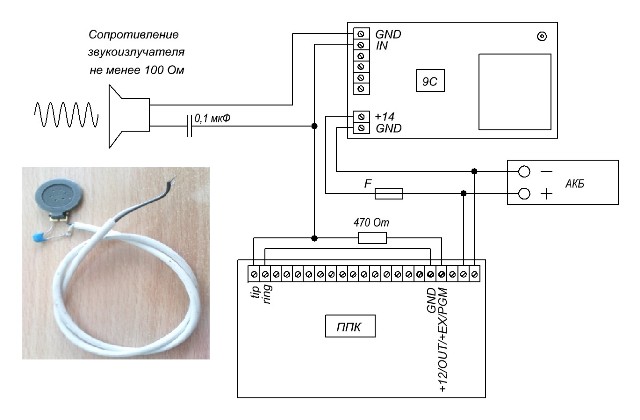
Увага. Подавати живлення на «Лунь-9с» необхідно від самої АКБ, оскільки виходи централі OUT обмежені струмом,
при великому навантаженні (датчиків) може не вистачити живлення модему, приладу Лунь-9с, в момент передачі події, що приведе
до нестабільної роботи приладу.
1. Вхід у сервісний режим:
а. Вхід через сервісний пароль-набрати пароль (затиснути тампер на клавіатурі) початковий пароль 12345#, за наявності тривог, перед введенням пароля необхідно скинути наявні тривоги за допомогою пароля користувача або адміністратора (початковий пароль 1234 #).
б. Вхід зі штирків: При вимкненому живленні встановити перемичку на J13, знаходиться в центрі плати централі. Включити живлення та через п’ять секунд, зняти перемичку. Якщо не вдалося увійти в сервісний режим таким чином, то повторити спочатку але перемичку зняти через 1-2хв.
107# – відновлення заводських установок
108# – очищення пам’яті подій
109# – відновлення заводських ідентифікаторів
110# – відновлення заводських паролів
112# – вхід у конфігурування з ПК.
2. Увімкнення моніторингу: Набрати-5# (увійшли в меню 5), виставити клавішею №2 щоб світився 2й світлодіод (комунікатор включений) та натиснути # 2й св.д. не горить (означає, що набір імпульсний) # # (вийшли з меню 5).
3. Введення номера дозвону: Набрати-43# (увійшли в меню 43), набрати 1*0 (4,5,7 світлодіоди світяться) (означає-набрати 1 і все) далі 8 разів натиснути # (вихід із меню).
4. Вибір протоколу: Набрати- 45# далі – 0*5 (повний Contakt ID) при цьому повинні загорітися світлодіоди 5,6,7,8, натиснути # для виходу.(01-20bps).
5. Вибір лише 1й станції моніторингу: Набрати 47#, встановити кнопкою 1 щоб горів 1й світлодіод, решта не горять.
6. Призначення ідентифікаторів подій: Набрати 48#11#11#.
P.S.
1. Розбиття на дві групи A та B.
8# увімкнути світлодіоди зони, які хочемо до групи A.
9# увімкнути світлодіоди зони, які хочемо до групи B.
Примітка: Одні й ті самі зони можна включити в обидві групи одночасно.
2. Налаштування виходів OUT під +12V.
OUT1 – 31 # 27 # 0 # увімк. 8 світлодіод #
OUT2 – 33 # 27 # 0 # увімк. 8 світлодіод #
OUT3 – 35 # 27 # 0 # увімк. 8 світлодіод #
Примітка: OUT3 за замовчуванням із заводу йде з цими установками.
3. Налаштування тестів:
Спочатку встановлення годинників 1234*6 чч ММ# ДДММ# РРРР#
Наприклад:
тести кожні 5 хв.: 12345# 85# 99# 99# 00# 00# 05# (прилади з двома параметрами часу тестування)
тести кожні 5 хв.: 12345# 85# 99# 99# 00# 00# 05# 00# 00# 00# (прилади з трьома параметрами часу тестування)
Для 9с_v22 і вище – очікування набору номера (у програмі “Конфігуратор”) = “3”.
Приклад налаштувань Тирас-4, 8, 16
Тирас-4, 8, 16
Загальне скидання: Вимкнути живлення повністю затиснути кнопку «Скидання», подати живлення після того, як прилад пропіщить три рази відпустити кнопку і можна приступати до програмування.
Після скидання встановлено протокол ContactID прилад у режимі програмування.
Вхід у програмування: набрати 01604 #
Вихід із програмування: набрати *00
Номери об’єкта для моніторингу.
[*46] [1 #] [1111] видасть писк і вийде з комірки.
[46] [2 #] [0000] – видасть писк і вийде з комірки. Введення нулів вимикають другу станцію моніторингу.
Номери дозвону.
[*47] [11] [# 3] – Перший номер дозвону. // (імп.набір) (набрати «11») (кінець набору)
[*48] [11] [# 3] – для другого номера додзвону (про всяк випадок)
Протокол роботи комунікатора, інші параметри зв’язку
*44 – Параметри після скидання все налаштовано правильно.
1-протокол обміну з ПЦН 00-20bps; 02-CID (завод-02)
2-кількість спроб додзвону (09)
3-інтервал спроб додзвону сек. (05)
4- Режим дозвону 00-«і», 01-«або»
Встановлення годинника
[*15] – [14 #] [54 #] [30 #]- встановлення годинника. 14 год 54 хв 30 сек
14#(годинник поточний час)54#(хвилини)30#(секунди)
*16 Періодичність тестових повідомлень
[*16] – [14] [55] [00] [10] [##] – тест кожні 10 хвилин
14(години першого тесту 0-23) 55(хвилини першого тесту 0-59) 00(період передачі годинник 0-23) 10(період передачі хвилини 0-59)
Перший тест буде за хвилину.
*14 Час ігнорування несправності комунікатора
[* 14] – [05 #]; час визначення несправності лінії від 0 до 99 хвилин у цьому прикладі 5 хвилин
Приклад налаштувань централей PC1864,1832
Мінімум необхідних налаштувань централі PC1864,1832 для роботи з Лунь-9с у протоколі CID, при конфігуруванні з клавіатури.
[165]- Кількість додзвонів >> не менше 5ти.
[166]- Очікування підтвердження >> щонайменше 10ти.
[301] – 1-й номер додзвону >> 11FFF… .
[302] – 2-й >> FFFF….
[303] – 3-й >> FFFF….
[310] – Пультовий номер для систем. подій >> 111100.
[311-317] – Пультові номери для розділів >> 1111.
[350] – Формат передачі CID>> 03.
[351-376] – Напрямок передачі подій >> опція [1] встановити 1.
[380] – Комунікатор увімкнути >> 1-й св.діод вкл.
Імпульсний набір номера >> 3-й св.діод вкл.
Заборона 3-го номера >> 5-й св.діод вимк.
Вимкнути альтернативний набір >> 6-й св.діод вимк.
[381] – CID авто >> 7-й св.діод викл.(Для того щоб вкл.авто)
Локальний режим >> 8-й св.діод вимк.
[701] – Частота мережі >> 1-й св.діод вкл.
Відлік часу за внутрішнім генератором >> 2-й св.діод вкл.
[702] – сигнал відповіді станції моніт. стандарт >> 4-й св.діод вимк.
Приклад налаштувань централей Яблотрона JA63 з тлф комунікатором
Мінімально необхідні налаштування Яблотрона JA63 з телефонним комунікатором,
для підключення до Лунь-9С.
1. Прибрати надсилання смс та скасувати повідомлення голосом.
Для цього зайти до: “Налаштування\ Голосовий дзвінок\”
зняти всі опції та встановити імпульсний метод набору.
2. Налаштувати дзвінок за тел. лінії:
Для цього зайти до: “Налаштування\ Цифровий комунікатор\” і виставити опції:
– Пультовий номер: 1111.
– Пауза перенабору: щонайменше.
– Протокол: CID.
– № Тел. 1: 11 (або 1111).
– № Тел. 2: Пусто.
– Коди повідомлень : Всі ТА.
3. При конфігуруванні 9с – встановити:
на закладці “З’єднання з централлю” – протокол передачі CID.
Приклад налаштувань централей PC585,1565,5010,5020 DSC
Мінімум необхідних налаштувань PC585,1565,5010,5020 DSC
Для встановлення заводських параметрів панелі (на апаратному рівні) виконайте наступне:
1. Вимкніть живлення та батарею.
2. Від’єднати всі дроти від зони «1» та клеми «PGM1».
3. За допомогою дроту з’єднати зону «1» та клему «PGM1».
4. Подати живлення від мережі на панель.
5. Коли на клавіатурі загориться світлодіод Zone 1, скидання готове.
6. Зняти живлення з панелі.
7. Зняти перемичку та можна приступати до програмування панелі.
Тепер власне програмування.
Вхід у програмування *8 0508 (5555).
Program або System почне блимати на клавіатурі, вказуючи, що ви увійшли в режим програмування.
Якщо потрібно вийти з режиму програмування, натисніть #.
• Коли ви увійдете в режим програмування, загориться «Armed», вказуючи, що панель очікує введення 3-значного номера програмованого осередку.
• Введіть 3-значний номер комірки
• “Armed” згасне, загориться “Ready”, вказуючи, що панель очікує введення даних, необхідних для завершення програмування комірки.
Якщо при програмуванні потрібно ввести літеру, натисніть [ * ] потім число від 1 до 6 і потім знову [ * ].
Це означатиме що:
1 це А
2 це В
3 це С
4 це D
5 це E
6 це F.
[301] – 1-й номер додзвону >> 11FFFF… .
[302] – 2-й >> FFFF… .
[303] – третій >> FFFF… .
[310] – пультовий номер для першого та третього тел. номери >> 1111.
[311] – пультовий номер для другого тел. номери >> 0000.
[360] – формат передачі CID >> для першого та другого номерів телефонів 03 і 03.
[361-368] – напрямок передачі подій >> опція [1] встановити 1.
[380] – комунікатор увімкнути >> 1-й св. діод. горить.
імпульсний набір номера >> 3-й св. діод. горить.
заборона 3-го номера >> 5-й св. діод. не горить.
альтернативний набір номера вимкнути >> 6-й св. діод. не горить.
[381] – CID авто >> 7-й св. діод. не горить.
локальний режим вимкнути >> 8-й св. діод. не горить.
[701] – частота мережі 50гц >> 1-й св. діод. горить.
відлік часу за внутрішнім генератором >> 2-й св. діод. горить.
[702] – сигнал відповіді станції моніт. стандарт >> 4-й св. діод. не горить.
Приклад налаштувань централів Satel integra
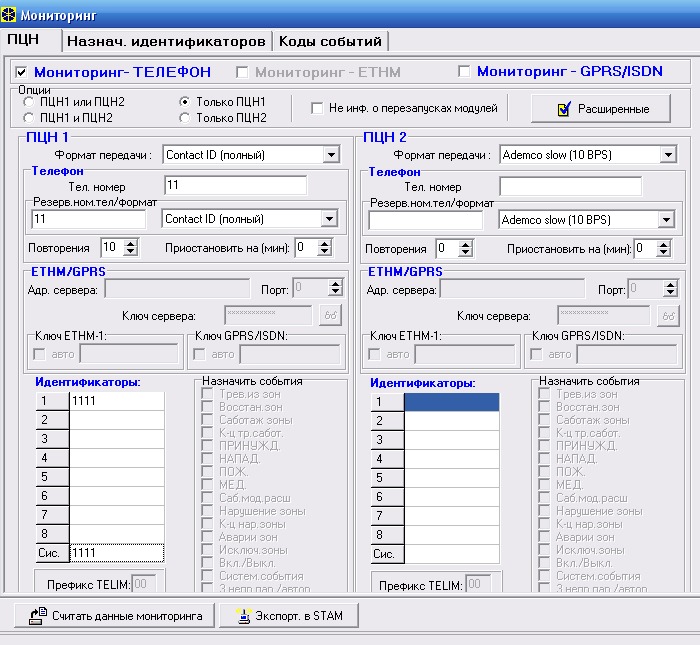
Приклад налаштувань централей Satel. Робота з ПО DLOAD10 та GUARD64
DLOAD10
Програма для налаштування та обслуговування систем охоронної сигналізації
робота в операційному середовищі Windows 98/ME/2000/XP/Vista
програмування системи охоронної сигналізації
відображення на екрані комп’ютера стану системи охоронної сигналізації
перегляд журналу системних подій
керування системою за допомогою віртуальної клавіатури на екрані комп’ютера
зв’язок із ВКП:
порт RS-232 на платі ВКП
телефонна лінія
програма призначена для:
ВКП CA-5, CA-6 та CA-10
комплектів радіокерування RX-2K, RX-4K та RE-4K
модулів GSM-4, GSM LT-2 та GSM LT-1
бездротової системи ABAX
GUARD64
Програма адміністрування системи, побудованої на базі CA-64
робота в операційному середовищі Windows 98/ME/2000/XP
налаштування системи охоронної сигналізації
відображення стану об’єкта, що охороняється на екрані комп’ютера
перегляд журналу системних подій
керування системою за допомогою віртуальної клавіатури на екрані комп’ютера
зв’язок із ВКП:
порт RS-232 на платі РКІ-клавіатури
телефонна лінія та аналоговий модем або модем ISDN або GSM – у разі використання зовнішнього модему, підключеного до ПКК CA-64
Тобто DLOAD10 – працює з “маленькими” централями, GUARD – з великими, відрізняються спосіб підключення до приладів (порти, клавіатура і т.д.),
а програмувати можна і з тієї і іншої проги, дивлячись яка система.
Налаштування централей. Перевірка ТЛФ лінії
Як приймати події з інших приладів до ПЗ Фенікс
Передавати події зі сторонніх централей у ПЗ Фенікс HD можна двома способами: з пультової частини або з об’єктової. У першому випадку є можливість налаштувати ПЗ Фенікс HD для прийому подій у протоколах ContactID, 4+2, SIA, Ademco 365 і SK, що транслюються в ком-порт, а також приймати події в протоколі TCP Surguard через джерело подій Інтернет централі. Другий спосіб полягає в тому, що є прилади ПСО Лунь 9С та 29С, які приймають події централі в протоколі ContactID по телефонній лінії та передають події по GSM(також WiFi/Lan для 29С) у ПЗ Фенікс HD.
Налаштування ФМ4
Для початку потрібно здійснити настройку ФМ4 (мобільного застосунку) на вашому планшеті. Рекомендовано проводити настройку без доступу до Інтернету на планшеті. Ось обов’язкові параметри, які необхідно налаштувати правильно:
Мережевий транспорт. Вибір каналу зв’язку ФМ4 з ПЦС Фенікс:
▸TCP – для зв’язку через відкритий канал Інтернету – через загальнодоступну точку доступу (APN) мережі GPRS.
▸UDP – для зв’язку через закритий канал VPN – через спеціалізовану точку доступу (APN).
Адреси Фенікс HD. Встановлення IP-адресів або доменних імен та портів ПЦС для зв’язку з сервером FM4Server.
Періодичність перевірки стану зв’язку. Встановлення періоду перевірки зв’язку застосунку з сервером (тестові передачі).
Джерело GPS-координат. Вибір джерела координат:
▸Внутрішній GPS – координати для “Я” надходять від вбудованого в планшет GPS-приймача.
▸Алет – координати для “Я” транслюються від GPS-пристрою “Алет” до “ФМ4” через бездротову мережу.
ID пристрою. Унікальне ім’я планшета в межах окремого ПЦС (тільки цифри і латинські літери). Воно повинно збігатися з іменем, створеним на сервері.
Секретний ключ. Рядок з 32 HEX-символів (цифри 0..9, літери a..f), який повинен збігатися з таким же рядком на сервері (вводиться в Адміністраторі БД) для відповідного планшета. Цей спільний “секрет” планшета і сервера використовується при формуванні цифрового підпису та його перевірці під час обміну інформацією через бездротову мережу. Якщо рядки не збігаються, отримані пакети будуть відкинуті як чужі.
Вся ця інформація є в інструкції з налаштування.
Не надходять пуш-сповіщення до мобільного додатку
Пуш-сповіщення надсилаються з ПЗ Фенікс до відповідної хмари Apple або Google. По-перше треба переконатись, що ПЗ в змозі передати сповіщення до хмари, по-друге — це сповіщення може прийняти мобільний пристрій.
Серверна частина, тобто Ваш ПЦС:
- Переконайтесь, що на ПЦС встановлений або оновлений сервер мобільного додатку до останньої версії: відкрийте файл, шлях до якого Phoenix-MK Server\bin\mobis.info блокнотом. Наразі це версія 3.0.12. Якщо вона нижче, зверніться до служби підтримки у робочий час задля його оновлення. Також ПЗ Фенікс повинно бути оновлено до останньої версії.
- Переконайтесь, що сервер МК може з’єднатись з хмарою gateway.push.apple.com:2195 для iOS або fcm.googleapis.com:5228-5230 для Android. Якщо ні, зв’яжіться з Вашим системним адміністратором для налаштування мережевого обладнання.
Мобільний пристрій:
- Перевірте чи встановлено останню версію додатку. Зайдіть у Playmarket або Appstore, знайдіть додаток “Phoenix-MK”, та натисніть кнопку “Оновити”, якщо вона є.
- Перевірте налаштування додатку, в налаштуваннях опція “Отримувати повідомлення про події” повинна бути увімкнена
- Перевірте підписку на сповіщення: Ваш об’єкт -> сповіщення
- Перевірте налаштування пристрою. Фонова активність додатку та прийом пуш-сповіщень потрібні бути дозволені. Один з способів — це видалити додаток, потім встановіть його наново, запустить та погодьтеся з усіма запитами прав. Або скористайтесь інструкцією до Вашого приладу задля цих налаштувань.
Якщо додаток встановлено не з Playmarket або Appstore, або використовується неофіціальна прошивка або магазин додатків пристрою, ми не можемо гарантувати справну роботу додатка.
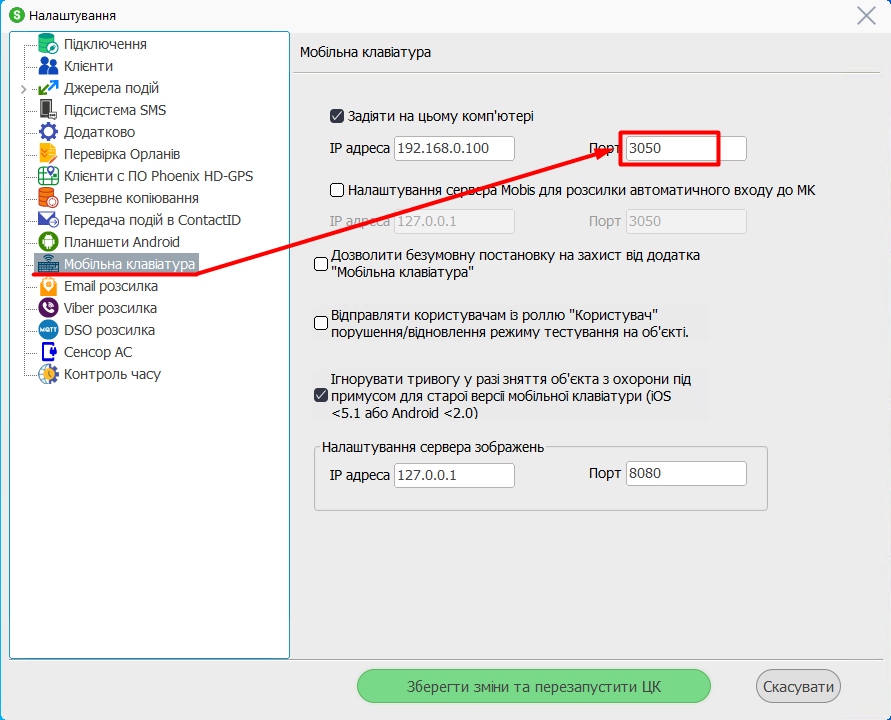
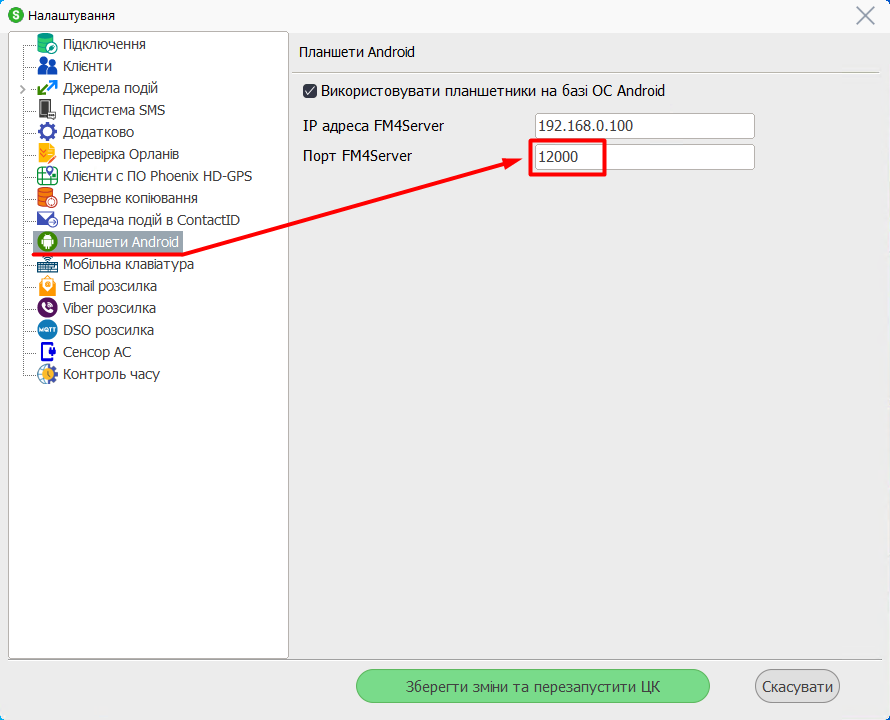
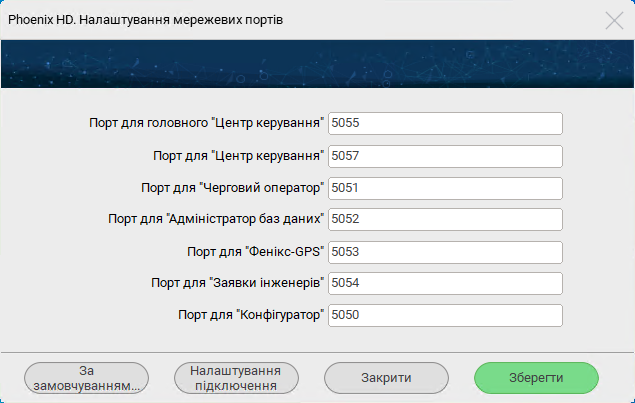
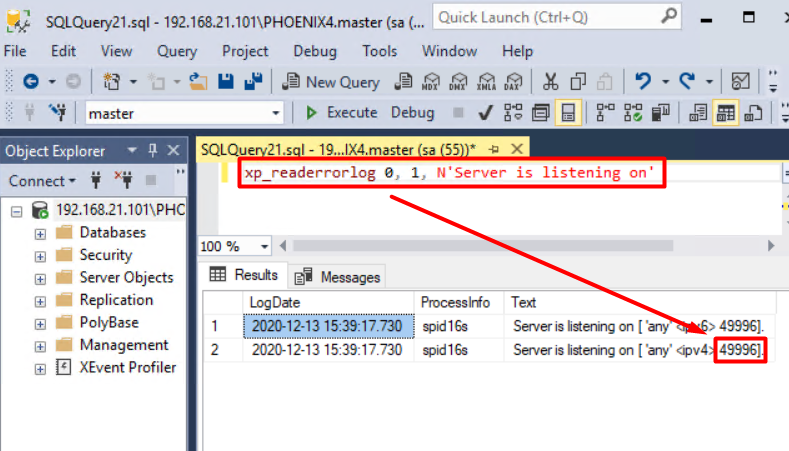
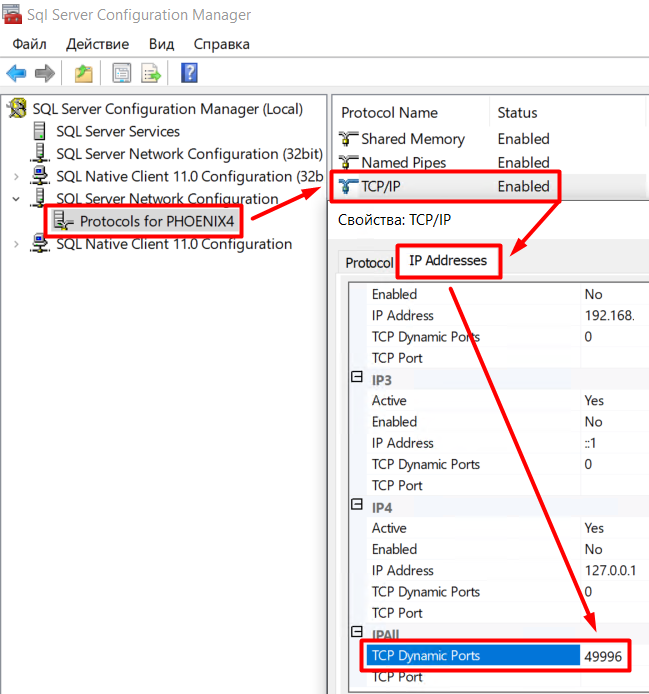
Які порти використовує Фенікс-HD
Порти ПЗ Фенікс можуть відрізнятись у залежності від Ваших налаштувань
Порти, які слід переадресовувати з зовнішнього інтернету до ПК з Феніксом:
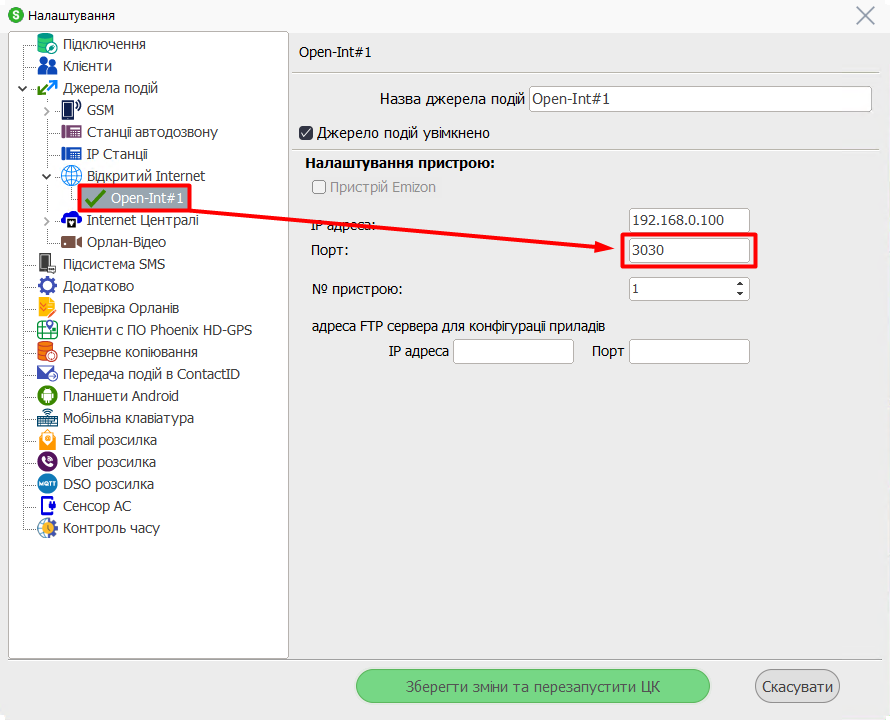
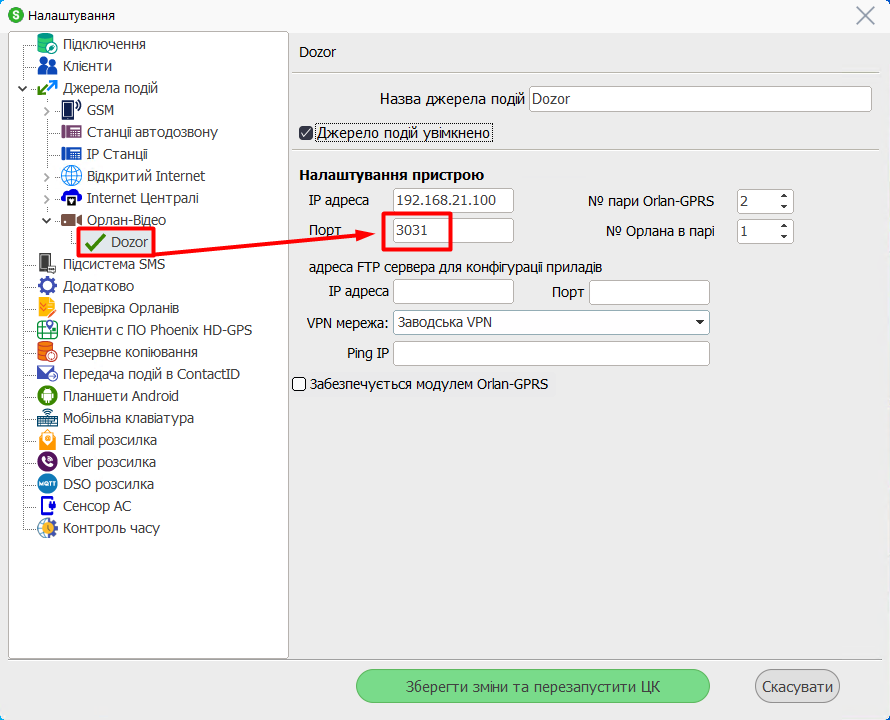
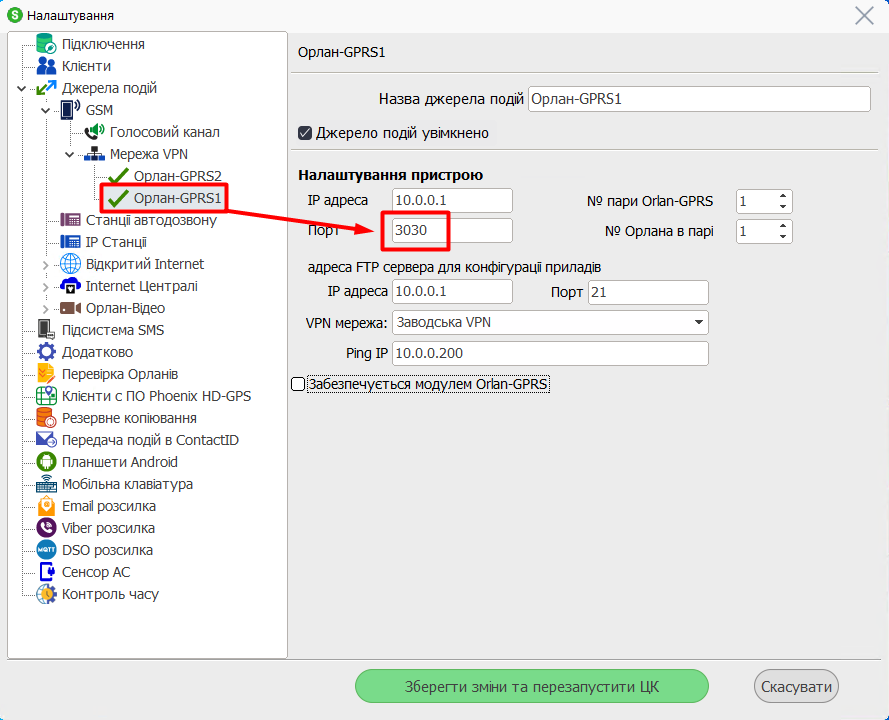
Джерела подій “Відкритий Інтернет“
За замовчуванням 3030. Використовується протокол TCP.
Подивитись можна у налаштуваннях ЦК:
“Джерела подій” ⟶ “Відкритий інтернет” ⟶ значення з поля “Порт” по кожному з створених джерел подій.
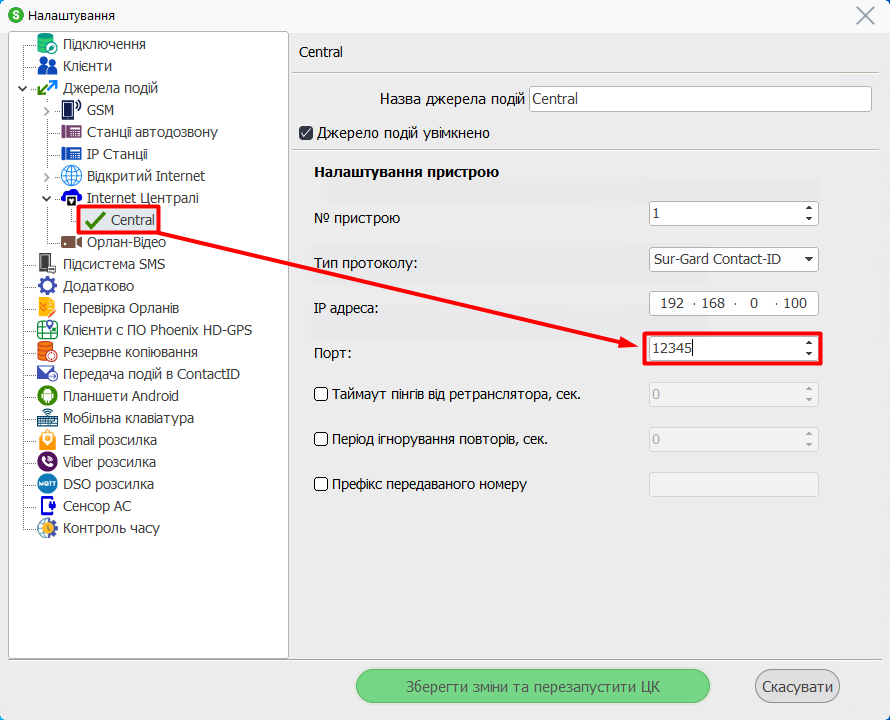
Джерела подій “Інтернет централі“, якщо вони використовуються для прийому подій з зовнішнього інтернету
За замовчуванням 12345. Використовується протокол TCP.
Подивитись можна у налаштуваннях ЦК:
“Джерела подій” ⟶ “Internet Централі” ⟶ значення з поля “Порт” по кожному з створених джерел подій.
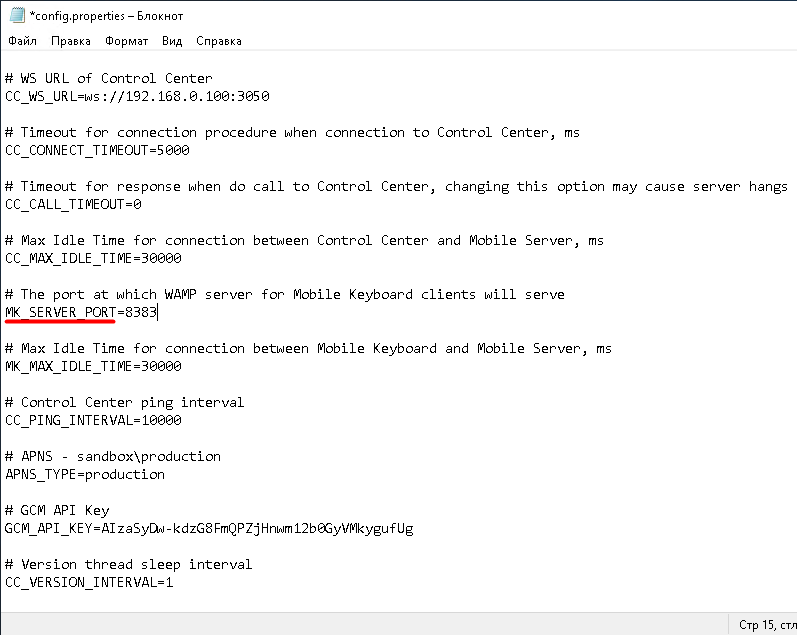
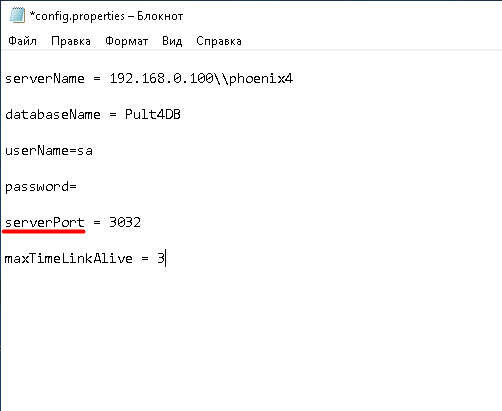
Сервер МК, зовнішній порт
За замовчуванням 8383. Використовується протокол TCP.
Подивитись можна у текстовому файлі, який знаходиться за шляхом
“C:\Program Files (x86)\ProtectionAndSecurity\Phoenix-MK Server\bin\config.properties”
Значення після тексту “MK_SERVER_PORT=”
FTP сервер, якщо є необхідність конфігурувати прилади серії Лунь-11 у відкритому інтернеті
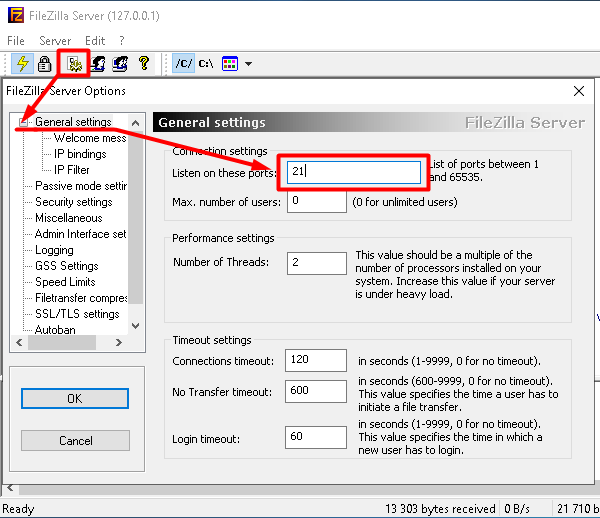
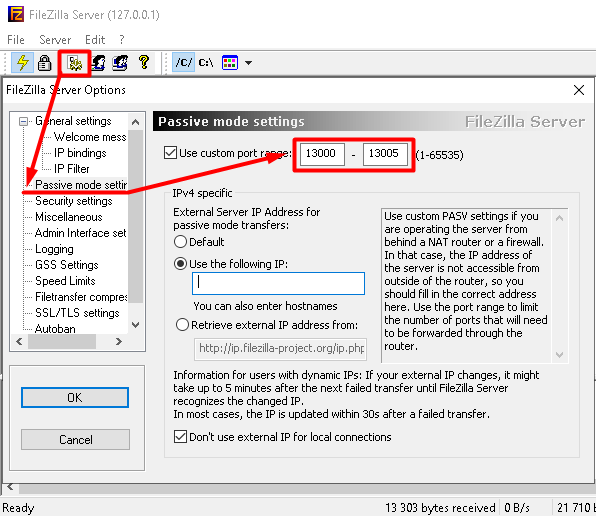
За замовчуванням 21 та діапазон 13000-13005. Для усіх портів використовується протокол TCP.
Подивитись можна у налаштуваннях програми Filezilla Server Interface:
“Edit” ⟶ “Settings” ⟶ “General settings” ⟶ Значення з поля “Listen on these ports”
“Edit” ⟶ “Settings” ⟶ “Passive mode settings” ⟶ Діапазон портів з поля “Listen on these ports”
FM4 сервер, якщо планшети працюють у відкритому інтернеті
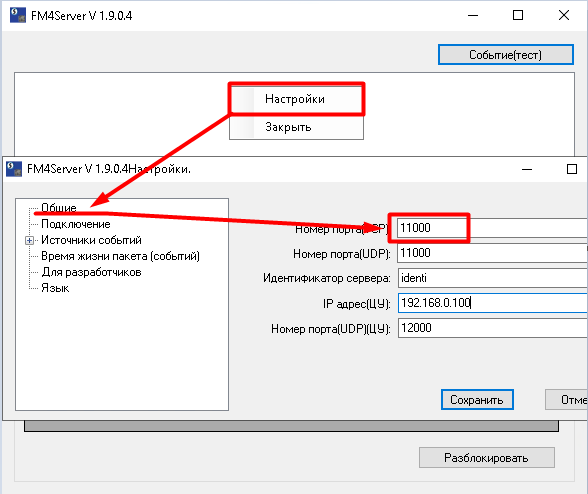
За замовчуванням 11000. Використовується протокол TCP.
Подивитись можна у налаштуваннях програми FM4 Server:
“Загальні” ⟶ значення з поля “Номер порта(TCP)”
Сервер мобільних заявок інженерам
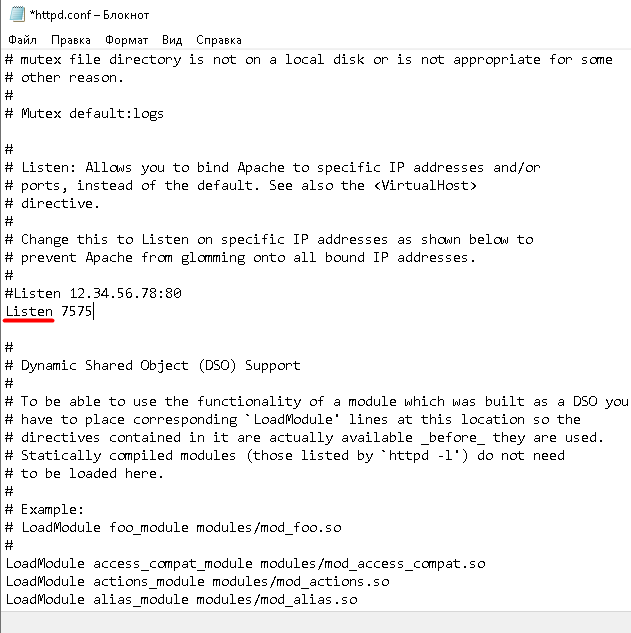
За замовчуванням 7575. Використовується протокол TCP.
Подивитись можна у текстовому файлі, який знаходиться за шляхом
“C:\TSMServer\apache\conf\httpd.conf”
Значення після тексту “Listen ”
Чому надійшла подія …, і що робити?
Z80/Z81 Зв’язок із мережею Інтернет втрачено/відновлено
Центр керування не отримав відповідь на PING або GET запит (налаштовується у ЦК – Джерела подій – Відкритий інтернет).
- Перевірте доступність або стабільність зв’язку с мережею Інтернет.
Z114 Є проблеми з підключенням до мережі Ethernet. Перевірте мережеві підключення
Центр керування не отримав відповідь на PING запит від прилада “Лунь”, що працює у відкритій мережі “Інтернет” з позначкою “Еталонний”.
- Знайдіть усі еталонні прилади, які працюють у відкритому інтернеті: Адміністратор БД →? → “Стандартні параметри” → “Еталонні Лунь-і”.
- Зніміть з них опцію “Зробити цей прилад еталонним” (вкладка “Обладнання”).
- Закрийте Центр керування і запустить його заново.
Z14 Відбувається повтор пакетів від об’єкта
Від прилада надійшло два або більше однакових пакета. Як правило це свідчить про поганий зв’язок. Час отримання квитанції про прийняття події від ПЦС більший ніж очікування підтвердження у налаштуваннях прилада, за замовчуванням це 5-7 секунд. Траса від прилада до ПЦС довша ніж 2500мс-3500мс може свідчити про проблеми у стільникового оператора або поганий рівень/якість зв’язку.
- Покращте зв’язок прилада з стільниковою мережею за допомогою виносної антени, змініть її розташування.
- Спробуйте використати сім іншого мобільного оператора.
- За можливості задійте канал зв’язку “LAN/WiFi”.
- Якщо покращити зв’язок ніяк неможливо, підвищте параметр “Очікування підтвердження” у налаштуваннях прилада на 1-5 секунд. Але майте на увазі, що це вплине на оперативність надсилання подій
Z13 Відбулася втрата подій від об’єкта з причини пропуску пакета.
Від прилада надійшло 2 або більше події, черговість яких не дотримана. Дуже небезпечна подія. Це може бути тільки у таких випадках:
- Два різних прилада з однаковим передаванним номером у відкритому інтернеті. Треба виявити дубль та призначити йому інший передаванний номер. Подивиться коли почали надходити ці події від прилада, дізнайтесь хто робив монтаж у цей час.
- Прилад передав події на інший ПЦС, орлан, тощо. Зчитайте налаштування прилада, змініть їх таким чином, що б події надходили тільки на Ваш ПЦС
- Прилад несправний та потребує ремонту
OFF/Z3 Код події не впізнано/Помилковий код не підтверджено.
Прилад надіслав DTMF посилку на Орлан-М(голосовий), яку модуль не розпізнав або не збіглася її контрольна сума. Якщо прилад не зміг передати подію 3 рази поспіль або не намагався після першої невдалої спроби, буде згенерована подія Z3 Помилковий код не підтверджено.
- Покращте зв’язок прилада з стільниковою мережею за допомогою виносної антени, змініть її розташування, або спробуйте використати сім іншого мобільного оператора.
- Або не використовуйте голосовий канал на цьому об’єкті, покриття стільникового зв’язку не дозволяє використовувати його на цьому місці.
- Також якщо прилад серії Лунь 11 та новіше, переконайтесь в тому, що використовуються модулі Орлан-М11 або Орлан-М15, старіші не вміють приймати події від цих приладів.
Z11 Є проблеми з Орлан-GPRS або з його підключенням до мережі Інтернет.
Центр Керування не встановив з’єднання з Орлан-GPRS. Після того, як Центр Керування не отримав відповіді від еталонних приладів по одному зі з’єднань Орлан-GPRS, він відключає його, і потім намагається з’єднати знову.
- Після того, як подію прийнято на обробку у “Черговому операторі”, з’явиться кнопка “Перезапуск Орлан-GPRS”, яку треба натиснути щоб Центр керування ініціював перепідключення з’єднання зі скиданням живлення
не знайшли відповідь на своє питання?
Напишіть нам, що вас цікавить і ми зв'яжемося з вами найближчим часом.
